


Kirito Mission ALO Cover FB

Eh, malah jadi cerita.... hehehehe, terbawa suasana. Ok, langsung saja di download Cover FB-nya:
Kirito Mission ALO Cover FB

Untuk cara menulis kata-kata sobat sendiri bisa mengikuti tutorial di bawah:
- Buka Photoshop sobat
- Drag/ geser file di WinRAR yang mempunyai format .psd
- Klik 2x icon huruf (T) pada layer Text
- Tuliskan kata-kata sobat sendiri
- Lalu atur font sesuai dengan selera sobat (saya sarankan untuk memakai font yang tidak terlalu tipis)
- Lanjut, atur ukuran font dan tempatnya sesuai keinginan sobat
- Simpan file tadi dengan format .jpg
- Selesai
Comments :
0
Sumber Otomatis Ketika Artikel di Copas

Perlu
di ingat ya sobat, Google tidak suka dengan artikel yang sama, dalam arti lain
hasil copas. Google lebih suka dengan artikel yang original atau asli,
jadi usahakan buat artikel yang belum ada sebelumnya, kalau-pun mau copas
jangan copas terlalu banyak yaaa…. Nanti bisa berdampak buruk pada blog sobat.
Nah…. Untuk mengantisipasi kalau-kalau ada yang copas saya akan memberikan
script agar artikel yang di copas nanti otomatis memiliki sumber, yaitu URL blog sobat. Yaaaa….. intinya artikel yang di
copas orang nanti akan otomatis memberikan sumber berupa URL blog kita.
Gimana?... mudah dimengerti kan kata-katanya!....
Langsung saja, bila ingin menerapkan script ini ke blog sobat silahkan
ikuti langkah-langkah di bawah ini:
1. Log in ke blog sobat seperti biasa.
2. Pilih Template => Edit Template
3. Cari kode <head> (Gunakan Ctrl + F agar lebih mudah menemukannya)
4. Copy Script dibawah ini, lalu paste tepat dibawah kode <head>
1. Log in ke blog sobat seperti biasa.
2. Pilih Template => Edit Template
3. Cari kode <head> (Gunakan Ctrl + F agar lebih mudah menemukannya)
4. Copy Script dibawah ini, lalu paste tepat dibawah kode <head>
<script type='text/javascript'>5. Lalu, SAVE.
function addLink() {
var body_element = document.getElementsByTagName('body')[0];
var selection;
selection = window.getSelection();
var pagelink = "<br/><br/> Read more at: <a href='"+document.location.href+"'>"+document.location.href+"</a><br/>Copyright setyawan-evolution.blogspot.com Under Common Share Alike Atribution"; // change this if you want
var copytext = selection + pagelink;
var newdiv = document.createElement('div');
newdiv.style.position='absolute';
newdiv.style.left='-99999px';
body_element.appendChild(newdiv);
newdiv.innerHTML = copytext;
selection.selectAllChildren(newdiv);
window.setTimeout(function() {
body_element.removeChild(newdiv);
},0);
}document.oncopy = addLink;
</script>
Silahkan
sobat cek sendiri untuk membuktikannya. Copy salah satu postingan sobat dan pastekan pada posting baru atau
pastekan pada notepad dan sebagainya.
Semoga
artikel ini bermanfaat bagi sobat sekalian, dan jadilah seorang blogger
beretika.
Comments :
3
Naruto - Photoshop Design

Walaupun style buatan saya ini tidak sebagus dan sempurna seperti aslinya tapi lumayan lah bagi saya. Paling tidak mirip lah… hehehe, benar tidak?... Kalau ada yang bisa menyempurnakan tolong kasih tahu caranya ya!…. Pasti sangat membantu.
Langsung saja, bagi yang ingin tahu cara membuatnya bisa langsung ikuti langkah-langkah dibawah ini:
Dalam pembuatannya, sobat tidak harus mengikuti langkah-langkah yang ada. Itu hanya sebagai dasarnya saja, jadi jika ingin membuatnya lebih menarik bisa sobat utak-atik sendiri sesuai keinginan dan inspirasi sobat.
Download “disini”.
2. Nah, sekarang buka Photoshop sobat. “Usahakan Photoshop sobat sudah sampai di CS3 atau lebih, saya sendiri menggunakan yang CS5”.
Bagi yang belum memiliki Photoshop bisa cari di google, karena kapasitas hosting saya kecil, maklum gratisan, hehehe….
3. Buat lembar kerja baru “bisa dengan menekan tombol Ctrl+N”, buat dengan ukuran 600 x 300 pixel “sebenarnya ukurannya terserah sobat, tapi pada tutorial ini saya pakai ukuran itu”.

“Naruto” bisa diganti sesuai keinginan sobat.


6. Klik layer yang bernama N, klik kanan dan pilih “Blending Options…”. Atau bisa juga dengan cara klik icon huruf “fx” yang ada di deretan icon kanan bawah.
7. Centang “Gradient Overlay”, klik warna disamping tulisan Gradient. Lalu muncul kotak dialog baru. Klik pada bentuk persegi “color stop”, klik warna hitam. Muncul kotak dialog baru. Klik pada kolom code warna dan ketik kode ini F0AF23. Lalu lakukan hal yang sama pada color stop warna putih, akan tetapi warnanya diganti EF0E29.


Nah sekarang bisa istirahat sejenak, sambil minum teh, pasti nikmat. Hehehe.....
10. Kita lanjut ke step berikutnya. Ketik satu-persatu huruf tadi dan klik style yang sudah sobat buat tadi pada setiap huruf tadi.


13. Nah, kita lanjut ke tahap berikutnya. Pada layer Naruto pilih “Blending Options…”, pilih “Drop Shadow”, samakan dengan gambar dibawah ini.
Untuk warnanya bisa menggunakan 0C1F8F.


Color: 304491 dan 087FCE
Angle: -90
Hasil Akhir akan seperti ini:

Bagaimana?... Mudah kan!.... Ok, sekian dulu tutorial kali ini, selamat men-design. Arigatou Gozaimasu...
Comments :
21
Puzzle - Photoshop Design

Penasaran kan… langsung saja. Bagi yang ingin mencobanya bisa mengikuti caranya dibawah:
Dalam tutorial ini sobat tidak harus menyamakan bentuk dan modelnya. Hanya cara dasarnya seperti itu, jadi tinggal sobat sendiri yang menentukan dengan imaginasi sobat sendiri.
2. Buat lembar kerja baru berbentuk persegi dengan ukuran 25 cm x 25 cm.
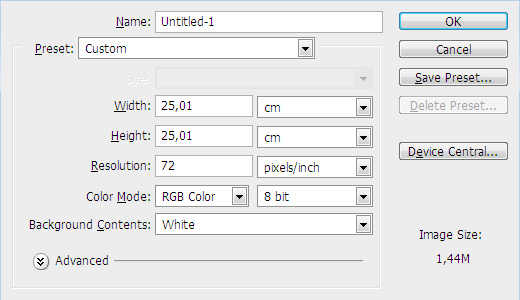


Nah sekarang sudah hampir jadi, tinggal sentuhan terakhir.
8. Blog semua layer, klik kanan dan pilih “Convert to Smart Objeck”, klik kanan lagi dan pilih “Rasterize Layer”
9. Hapus background warna putih dengan menggunakan “Magic Eraser Tool”
Sekarang template puzzle-nya sudah jadi. Mulai dari sini saya serahkan sesuai variasi sobat sendiri.
 Sekarang template puzzle-nya sudah jadi. Mulai dari sini saya serahkan sesuai variasi sobat sendiri.
Sekarang template puzzle-nya sudah jadi. Mulai dari sini saya serahkan sesuai variasi sobat sendiri.


Bagaimana?... Mudah kan. Tapi kemungkinan bagi sobat yang baru mengenal Photoshop ini terlihat sulit, apa lagi yang belum mengenal macam-macam Tools pada Photoshop. Oleh karena itu untuk lebih jelasnya bisa langsung di tanyakan ke saya. Arigatou Gozaimasu...
Comments :
0
Jiraya Students - Cover FB

Dengan bahan gambar seadanya Cover ini dibuat dan jadilah seperti gambar di bawah, dan semoga saja ada yang suka.... hehehehe (Ngarep banget). Silahkan, langsung saja di download:
Jiraya Students Cover FB

Untuk cara menulis kata-kata sobat sendiri bisa mengikuti tutorial di bawah:
- Buka Photoshop sobat
- Drag/ geser file di WinRAR yang mempunyai format .psd
- Klik 2x icon huruf (T) pada layer Text
- Tuliskan kata-kata sobat sendiri
- Lalu atur font sesuai dengan selera sobat (saya sarankan untuk memakai font yang tidak terlalu tipis)
- Lanjut, atur ukuran font dan tempatnya sesuai keinginan sobat
- Simpan file tadi dengan format .jpg
- Selesai
Comments :
0
Langganan:
Postingan (Atom)